
07-三维建模与贴图笔记
一、三维建模与贴图
1. 果酒瓶建模实例
1)建模过程
- 设计调整:将原本不美观的瓶型重新设定为果酒属性,并修改平面设计
- 建模准备:在Cinema 4D R26中导入参考图片,使用Shift+V快捷键调整背景透明度
- 轮廓绘制:
- 使用样条画笔工具绘制瓶身轮廓
- 注意参考图片存在透视变形,只需绘制大致轮廓
- 底部曲率较大时需要调整控制点位置
- 旋转成型:
- 将样条线通过旋转工具生成3D瓶体
- 检查模型后将样条分段改为统一模式
- 增加细分使模型更平滑
- 瓶盖制作:
- 使用圆柱体创建金色瓶盖部分
- 转为可编辑对象后添加倒角变形器
- 通过挤压操作制作瓶盖凹槽细节
2)贴图过程
- UV展开:
- 使用线性切割工具沿设计线分割瓶贴面
- 选择切割面后分裂为独立对象
- 在UV编辑器中展开UV并自动排列
- 贴图制作:
- 将UV网格导出为PSD文件
- 在Photoshop中设计果酒标签
- 使用画笔工具制作纸张撕裂效果
- 材质设置:
- 在Octane渲染器中创建材质
- 将设计贴图连接到漫反射通道
- 使用透明度贴图实现撕裂边缘效果
- 渲染设置:
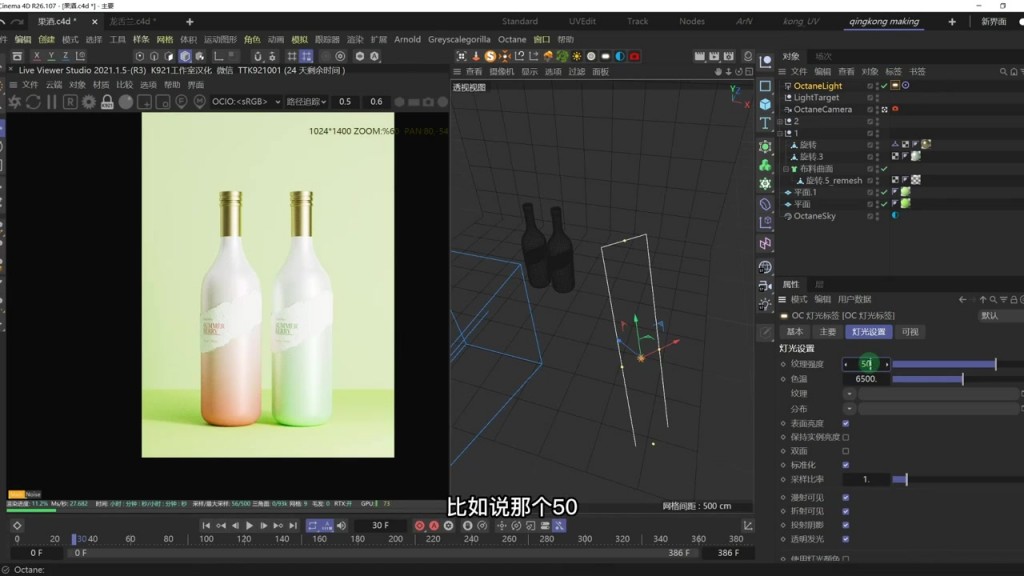
- 添加环境光增强场景照明
- 调整材质反射属性
- 设置采样值为500进行最终渲染
2. 果酒瓶建模实例2
1)绘制大概形状
- 样条画笔基础操作
- 起始绘制:从指定位置开始使用样条画笔工具绘制轮廓
- 结束操作:按ESC键结束当前绘制并保留最后一个控制点
- 调整技巧:按住Ctrl键可垂直向下移动控制点
- 瓶身结构制作
- 点模式操作:进入点模式手动绘制圆弧结构
- 精度要求:不需要完全精确,保持大致轮廓即可
- 转折处理:在底部位置需要制作明显转折结构
- 形状优化
- 平行处理:选择底部两点使用T缩放工具使其平行
- 坐标管理:
- 通过坐标管理器确保各点平行对齐
- 将特定点的X轴坐标归零
- 旋转成型:使用旋转工具将二维轮廓转为三维瓶身
- 后期调整
- 插值方式:将点插值方式改为统一模式
- 视图优化:通过过滤功能关闭工作平面网格显示
2)绘制瓶盖并优化
- 基础建模
- 初始创建:使用圆柱体作为瓶盖基础形状
- 尺寸调整:适当缩小圆柱体并定位到瓶口位置
- 封顶处理:先关闭圆柱体封顶再进行后续操作
- 细节加工
- 倒角处理:
- 选择三条边线使用MS快捷键进行倒角
- 按住Ctrl键切换为面模式进行挤压
- 孔洞封闭:使用网格模式封闭多边形孔洞
- 曲面优化:添加细分曲面使瓶盖变得圆滑
- 倒角处理:
- 贴图区域制作
- 备份操作:复制原始模型并隐藏作为备份
- 面选择:使用UF填充选择特定面区域
- 分裂操作:将选中的面分裂出来作为贴图区域
- 视觉区分:为分裂出的面赋予不同颜色便于识别
- 凹槽制作
- 线段选择:
- 使用Shift键加选多条线段
- 双击可快速选择循环线
- 倒角处理:使用MS快捷键对选中的线进行倒角
- 挤压成型:使用挤压工具(D键)制作凹进效果
- 曲面检查:添加细分曲面检查效果,可撤回调整挤压量
- 线段选择:
- 最终整合
- 部件组合:将备份模型旋转调整后与主体组合
- UV设置:为贴图区域准备UV坐标
- 微调技巧:可适当下拉贴图区域使其更明显
3)UV设置与平贴处理
- 基础设置
- 命名规范:对外部物体(如瓶子)需要先进行命名标识
- 隐藏操作:完成平贴设置后需要隐藏原始物体
- 部件识别:金属盖子等特殊部件需要单独处理
- UV展开流程
- 选择技巧:按住Ctrl键可进行多选,双击选中完整边线
- 水平约束:使用水平约束功能使UV边缘对齐
- 优化展开:通过优化功能使UV分布更均匀
4)UV编辑与贴图制作
- UV编辑工具
- ROM插件:用于UV拉扯平整化处理
- 操作要点:
- 选择需要编辑的边线
- 应用水平约束
- 执行优化展开
- 保存方式:Ctrl+S快速保存编辑结果
- 贴图制作流程
- 纹理设置:新建4K分辨率纹理文件
- 背景处理:建议填充黑色背景
- 图层管理:添加EV网格层作为参考
- 文件保存:导出为PSD格式保留图层信息
- 软件协作
- 工作流程:
- 在UV编辑器中完成展开
- 发送到贴图制作软件
- 在PS中进行最终处理
- 文件命名:建议使用描述性名称(如”龙舌兰瓶贴”)
- 工作流程:
5)平面设计贴图技术
- UV贴图处理
- 直角修正:当AI生成的贴图出现直角时,需通过UV展开调整为平行结构
- 阿尔法通道应用:利用阿尔法通道去除不需要的直角部分,形成平滑斜角
- 贴图匹配验证:通过渲染器检查贴图与模型的匹配度,确保uv布局正确
- 透明贴图制作
- 文件格式:必须保存为PNG格式(Ctrl+Alt+Shift+S)以保证透明度
- 节点编辑:
- 将贴图连接到材质节点的漫反射通道
- 复制图层连接到透明度通道,类型设置为阿尔法
- 效果验证:阿尔法通道能自动识别并抠除指定区域,形成预期斜角效果
- 模型结构调整
- 内部结构处理:
- 使用线模式全选面进行UV重置
- 通过法线变换工具沿法线方向缩放内部结构
- 水体制备:
- 确定水位线位置后删除顶部多余部分
- 使用”封闭多边形孔洞”功能完善底部结构
- 比例调整:通过T键缩放工具确保内部结构与外瓶比例协调
- 内部结构处理:
6)材质与渲染设置
- 渲染环境配置
- HDR照明:直接复制已有HDR环境实现快速布光
- 渲染参数:需要根据场景需求调整基础渲染设置
- 材质分层:玻璃材质需与水材质分开制作以表现折射差异
- 细节优化技巧
- PS后期处理:在Photoshop中补充平面设计两侧的填充
- UV二次修正:对显示异常的局部区域重新展开UV
- 模型备份:保留原始模型文件便于尺寸调整和修改回溯
7)水瓶建模技巧
- 水体建模处理
- 防穿模技巧:通过选中底部区域并向上拖动来修正穿模问题
- 隐藏操作:在调整过程中可暂时隐藏瓶贴和瓶体部分
- 基础形状:使用圆柱体作为水体基础形状,通过缩放调整大小
- 模型细节优化
- 分段调整:
- 增加旋转分段提高精度
- 减少高度分段优化性能
- 边缘处理:
- 使用循环切割添加细节线
- 通过倒角使边缘过渡自然
- 曲面优化:添加细分曲面修改器提升模型质量
- 分段调整:
- 动态效果制作
- 水面起伏:
- 添加噪波纹理创造自然波动
- 使用置换变形器控制起伏强度
- 轴向控制:
- 设置噪波影响方向为平面
- 限定Y轴方向的正向波动
- 域控制:添加球体域精确控制波动范围
- 水面起伏:
- 材质准备
- 折射效果:
- 玻璃材质会产生漂亮的折射
- 需要复制底部玻璃层增强效果
- 组织管理:将相关元素编组便于后续材质赋予
- 折射效果:
- UV处理要点
- 准备工作:在赋予材质前需完成UV展开
- 切割技巧:关键部位需要额外切割线保证贴图质量
3. 课后安排
1)下节课内容预告
- 灯光技术教学: 下节课将重点讲解三维场景中的灯光布置技巧
- 材质渲染流程: 包括材质属性的设置和渲染参数的调整方法
- 完整作品输出: 介绍从渲染到后期处理的整套工作流程,实现作品最终落地
2)课程总结
- 学习目标达成: 本节课已完成预定教学任务
- 知识衔接说明: 当前课程内容为后续灯光渲染课程打下基础
- 实践要求: 建议提前预习三维软件中的灯光和材质系统
二、知识小结
声明:本站资源大多来自网络收集,网友上传,如有侵犯你的权益请联系管理员,我们会第一时间进行审核删除。 软件以及教程的相关资源下载仅限个人用户基于测试或者学习之用,提示切勿用于商业目的,如用于商业目的请支持正版,用于商业目的的一切后果与本站无关。 本站提供该软件或资源的官方原版下载,软件版权归其软件公司或原作者所有,请在二十四小时内删除。

评论(0)